Suivez-nous sur Mastodon

|
|
|
0,
A,
B,
C,
D,
E,
F,
G,
H,
I,
J,
K,
L,
M,
N,
O,
P,
Q,
R,
S,
T,
U,
V,
W,
X,
Y,
Z,
ALL
|
|
0,
A,
B,
C,
D,
E,
F,
G,
H,
I,
J,
K,
L,
M,
N,
O,
P,
Q,
R,
S,
T,
U,
V,
W,
X,
Y,
Z
|
|
0,
A,
B,
C,
D,
E,
F,
G,
H,
I,
J,
K,
L,
M,
N,
O,
P,
Q,
R,
S,
T,
U,
V,
W,
X,
Y,
Z
|
|
A propos d'Obligement

|
|
David Brunet

|
|
|
|
En pratique : Installation de Mac OS X sur Pegasos avec MolK
(Article écrit par Vincent Loubry - avril 2006)
|
|
Ce petit tutoriel détaille l'installation de Mac OS X. Avec un peu d'astuce (d'espièglerie) et une lecture de la documentation,
vous pourrez aussi installer un Mac OS 9.
Présentation
Jusqu'à présent, pour installer et faire tourner Mac OS sur un Pegasos, il y avait le choix entre deux solutions :
PegXMac ou une installation basique de Linux.
Chacune des deux solutions présentant des avantages et des inconvénients.
Mais voici qu'un troisième larron arrive : MolK.
D'une simplicité d'installation déconcertante (il ne nécessite pas une lourde installation de Linux),
il est aussi plus rapide à démarrer, léger (ce n'est qu'un noyau), facile à configurer et, cerise sur
le gâteau, gratuit.
Installation de MolK
Le fichier est à télécharger sur obligement.free.fr/files/molk.lha
et sa version Torrent est sur www.pegasos.org/downloads/torrents/molk.lha.torrent.
Une fois décompressé, copiez tout simplement le contenu de l'archive dans votre partition contenant les
images de démarrage (boot.img, etc.). Par recherche de simplicité, il est préférable que cette partition soit
la première de votre disque dur (soit HDA1 ou HDB1 en langage linuxien), et qu'elle soit formatée en FFS.
L'ensemble prendra au maximum 14 Mo.
Ensuite ? C'est tout ! MolK est installé et prêt à faire ses premiers pas. Lors d'un redémarrage, un simple
"boot molk" dans le SmartFirmware suffit pour démarrer sous MolK. Ensuite, il va falloir installer Mac OS après
une petite configuration de MolK.
Configuration de MolK
1. Préparation d'une partition dédiée à Mac OS X
De retour sous MorphOS, préparez-vous une partition dans les huit premiers Go de votre disque dur.
Encore une fois, par soucis de simplicité, j'ai choisi d'installer Mac OS X sur un deuxième disque dur (HDB).
Ayant eu des soucis avec une partition de plus de 8 Go, je ne saurais que trop conseiller d'en faire une
de taille inférieure pour le système.
2. Présentation des fichiers de configuration de MolK
Dans la partition où vous avez copié le contenu de l'archive de MolK, vous avez sans doute remarqué
un répertoire nommé "mol". Comme dans la version Linux, ce répertoire contient tous les fichiers
de configuration nécessaires au bon fonctionnement de Mac OS. Mais cette fois-ci, vous allez pouvoir
les modifier avec votre éditeur de texte favori. Fini la galère avec les éditeurs
Linux du style Nano ou Pico en mode texte (chic, vous allez pouvoir faire du copier/coller).
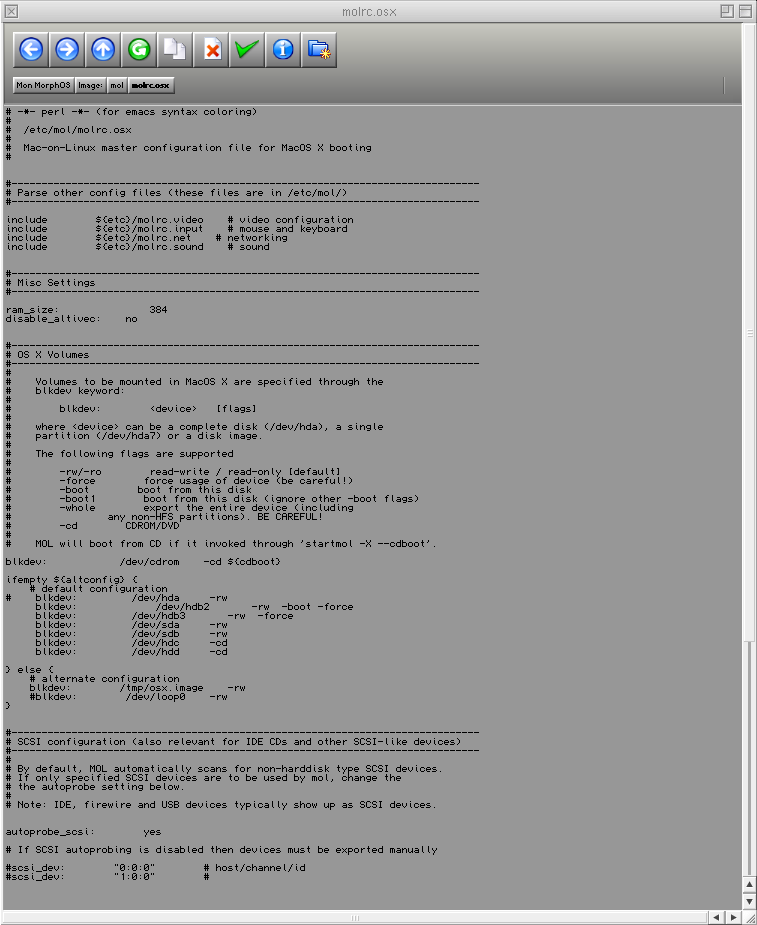
3. Configuration générale de MolK OSX (fichier "molrc.osx")
Le premier fichier à éditer, mais aussi sûrement le plus important est "molrc.osX".
Commencez donc par modifier la taille de la mémoire. Possédant 512 Mo, j'ai alloué par défaut 384 Mo à Mac OS X.
J'ai aussi essayé avec 448 Mo sans problèmes.
Un peu plus bas dans le fichier, vous pourrez voir toute
une série de lignes commençant par "blkdev: hdxy". Ma partition dédiée à l'installation étant en deuxième
position sur mon deuxième disque dur, j'ai donc modifié le fichier pour avoir cette ligne :
|
blkdev: /dev/hdb2 -rw -boot -force
|
Pour "hdb2", il y a "b" pour le deuxième disque dur et "2" pour la deuxième partition. A vous d'adapter cette
ligne en fonction de votre configuration matérielle.
Les ajouts "-boot" et "-force" permettent de définir la partition de démarrage de Mac OS X et enfin de forcer
le système à utiliser cette partition.
Voilà, pour ce fichier, c'est à peu près tout. Comme vous pouvez le voir sur la capture d'écran, j'utilise
aussi une autre partition pour ranger mes données. Cette partition étant en FAT32, elle me permet d'échanger
des données avec les autres systèmes installés sur mon Pegasos.
4. Configuration réseau
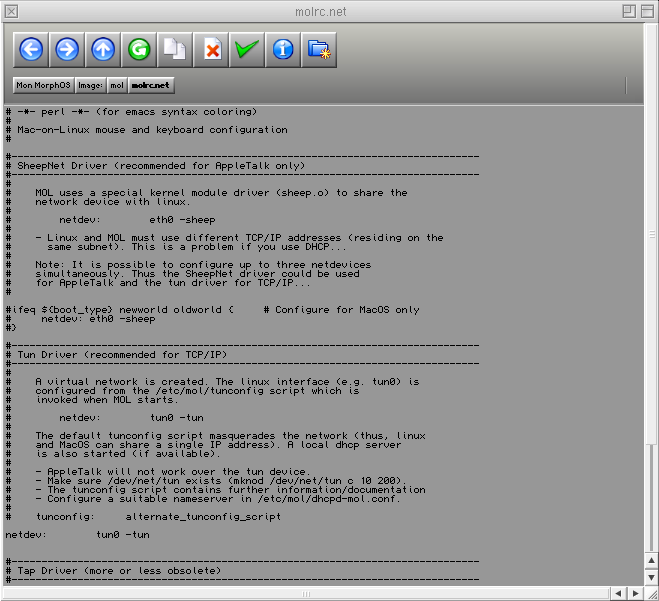
Vous voulez du réseau ? Vous en aurez :D. Pour cela, éditez en premier le fichier "molrc.net", commentez avec le symbole "#"
toutes les lignes concernant le pilote Sheep, et ajoutez cette ligne dans la partie concernant le pilote Tun :
Note : si vous n'avez pas de réseau avec cette ligne, effacer-la et remettez celle par défaut :
|
netdev: tun${session} -tun
|
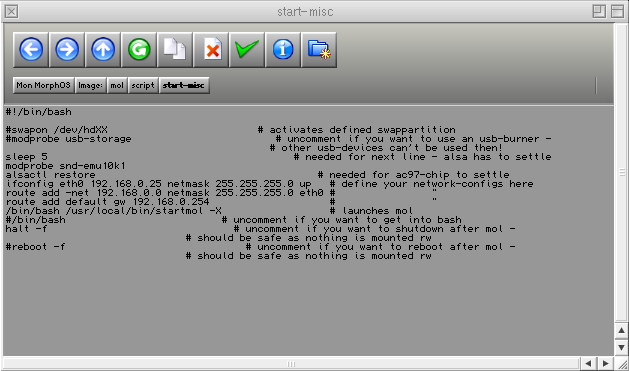
Ensuite, éditez le fichier "start-misc" dans mol/script/ et après "ifconfig" modifiez votre adresse IP et votre
passerelle en fonction de votre réseau. Par exemple, je n'ai pas touché à l'adresse IP qui reste donc par
défaut 192.168.0.25, mais mon routeur portant l'adresse 192.168.0.254, j'ai donc modifié l'adresse après "gw".
Voilà pour la partie "Linux" du réseau. Concernant la partie réseau de Mac OS X, veuillez vous reporter à
l'article concernant la Freebox et recopier exactement les mêmes IP
mais en modifiant les DNS en fonction de ceux de votre fournisseur d'accès (pour Free : 212.27.2.176 et 212.27.32.177, pour le Neuf :
80.118.192.11 et 80.118.196.4. Pour les autres FAI, les renseignements sont disponibles sur Internet).
5. Configuration du son
Eh bien là, malheureusement, je n'ai pas réussi à faire sortir le moindre petit bip de ma Sound Blaster Live!.
Si quelqu'un y arrive, je serais heureux de savoir comment il s'y est pris (NDLR : avec le circuit
sonore de base du Pegasos, le son fonctionne, bien que certains utilisateurs aient des coupures aléatoires).
Installation de Mac OS X
Vous voilà prêt à installer Mac OS X, mais un dernier réglage s'impose avant. Toujours dans le fichier "start-misc",
veuillez décommenter la ligne /bin/bash (en supprimant le symbole "#").
Démarrez ensuite le Pegasos sous MolK (avec la commande "boot molk" dans le SmartFirmware), et à l'invite, tapez
cette ligne de commande après avoir inséré le CD dans le bon lecteur (si vous en avez deux et que cela ne
fonctionne pas avec le premier lecteur, essayez donc le deuxième, ça marche ;-D) :
Normalement, vous devriez commencer l'installation de Mac OS X. Laissez-vous guider pour la suite.
Il est bien sûr aussi possible de se servir d'une installation antérieure de Mac OS X faite avec PegXMac
ou une installation de Linux basique.
Une fois l'installation terminée, redémarrez sous MorphOS pour modifier à nouveau "start-misc" en commentant
/bin/bash (en ajoutant le symbole "#"). Cette action vous permettra de démarrer directement sous
Mac OS X lors de votre prochaine commande "boot molk".
A noter qu'en décommentant la ligne "halt -f", vous pourrez éteindre directement votre Pegasos
en quittant Mac OS X. Décommenter la ligne "rebbot -f" permet de redémarrer le Pegasos en quittant Mac OS X.
Conclusion
Eh bien voilà, un Mac OS X sur Pegasos sans trop de prise de tête linuxienne, rapide au démarrage et efficace.
Je trouve Mac OS X plus fluide qu'avec les autres modes d'installation. Il faut avouer que le système ne se
trimballe pas une installation complète de Linux au derrière et que cela doit grandement jouer sur les
performances. Je regrette par contre l'absence de son et parfois le temps que met le Finder à s'afficher.
Mais pour ce dernier défaut cela reste quand même très rare.
MolK a remplacé efficacement mon ancienne installation de Mac-On-Linux, et c'est avec une impatience non
dissimulée que j'attends une prochaine version corrigeant les défauts de celle-ci.
Merci Monsieur Marcel "Frostwork" Unbehaun.
|